


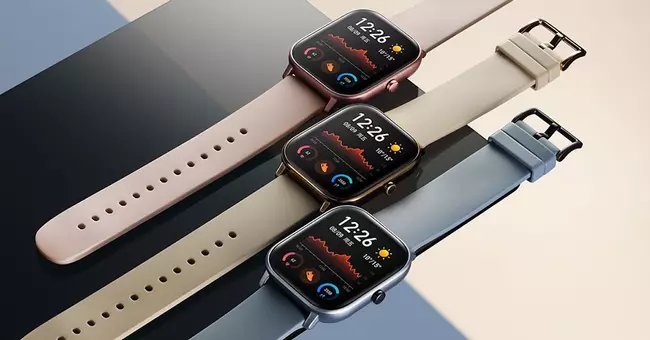


Con un catálogo repleto de modelos perfectos para cada tipo de usuario, los relojes de Amazfit incluyen algunas características bastante interesantes a un precio asequible. Por lo general, hablamos de dispositivos wearables que destacan por un diseño elegante, con una larga duración de la batería y un software bastante fácil de usar
Pero, que sea fácil, no quiere decir que todo el mundo sepa cómo exprimir al máximo las capacidades de estos relojes. De hecho, aunque te consideres un espero, seguro que en este listado de consejos y trucos para los smartwatches de la marca descubres algo que no sabías qué podías hacer con cualquiera de los relojes.
Cuanto más trabajas con los dispositivos, y concretamente con su aplicación, más cosas descubres que puedes hacer. Así que, después mucho tiempo usando alguno de los modelos de la marca, te recomendamos probar estos trucos que llevan la usabilidad a otro nivel.
Zepp, la app imprescindible de Amazfit
Antes de nada, algo que seguro ya sabrás, necesitas sincronizar el reloj con el móvil para poder configurar los ajustes del mismo. Esto se hace a través de la aplicación propia de la marca Zepp, la cual puedes descargar capturando el código QR que aparece en la pantalla del reloj nada más iniciarlo o, más sencillo aún, accediendo a este enlace.
Una vez que la instales en tu dispositivo, sea del tipo que sea, deberás conceder a la aplicación los permisos necesarios para ejecutarse sin problemas en el terminal, condición imprescindible para empezar a bucear en sus configuraciones y trucos.
¿Es compatible con todos los relojes?
Por supuesto. De hecho, no es que sea compatible, es que si no la instalas en tu teléfono no vas a poder hacer nada con el reloj más que consultar la hora y poco más. Sin ella, no vas a poder almacenar datos, gestionar música o replicar notificaciones del móvil en tu muñeca.
El único requisito que debes cumplir es que tu smartphone funcione con Android 5.0 o superior. Si tienes un móvil que funciona con una versión del sistema operativo de Google más antigua, algo bastante raro, no vas a poder instalar la app.
Amazfit Tools, la alternativa
A lo largo de nuestro listado de trucos vamos a hablar de cómo configurar Zepp correctamente, pero también usaremos una app como Amazfit Tools. Esta aplicación funciona perfectamente con la aplicación original de la marca, es decir, no la sustituye, sino que la complementa con potentes y avanzadas funciones.
Con ella podrás añadir características a tu reloj de la marca como notificaciones independientes e individuales, configurar tus propios filtros de contenido personalizados, explorar nuevos modos y mucho más.
Los mejores trucos de Amazfit
Dependiendo de la app que uses para configurar el reloj podrás hacer una cosa u otra. Tranquilo, nosotros te guiamos paso a paso para que aprendas a utilizar tu reloj de formas nunca vistas.
Cambia la esfera
Una de las primeras características que buscan los usuarios de Amazfit son las esferas de reloj de personalizadas. La capacidad de elegir una esfera de reloj diferente que se adapte a tu estado de ánimo y atuendo puede ser bastante interesante y cambiarlo es mucho más sencillo de lo que crees.
Zepp viene con una gran cantidad de esferas de reloj disponibles para cambiar el aspecto del wearable, pero te puedes descargar muchas más. Todo lo que tienes que hacer es sincronizarlos con tu reloj y en unos minutos tendrás un nuevo aspecto. Para aplicar una nueva esfera de reloj…
Abre la aplicación Zepp
Pulsa sobre tu reloj en la pestaña Mis dispositivos
Selecciona Tienda de esferas del reloj
Descarga el que más te guste
Pulsa sobre sincronización
Para consultar todas las esferas descargadas para tu reloj, en la misma tienda de esferas, arriba a la derecha, tienes que pulsar en la opción Administración de esferas de reloj. Ahí podrás aplicar las que ya hayas descargado previamente.
Si lo quieres hacer desde el reloj, basta con que mantengas el dedo pulsado sobre la esfera del smartwatch y desplazarte de izquierda a derecha para establecer la que más te guste.
Configura la función del botón
Los relojes de Amazfit, por lo general, suelen tener uno o dos botones físicos en uno de sus bordes con diferentes funciones. Por defecto, suele ser la opción de ver la pantalla principal del smartwatch, pero, si queremos, podemos cambiar lo que sucede cuando interactuamos con estos botones. Para poder modificar estas opciones, solo tienes que seguir estos pasos:
Abre el menú del reloj
Baja hasta las opciones de configuración o más
Entra en Preferencias de usuario
Selecciona ‘Pulsar el botón lateral 2 veces’
Selecciona la función que quieres asignar al botón
Activa las notificaciones de clima
Una característica muy útil de la aplicación Zepp es que podemos recibir notificaciones push con alertas meteorológicas. Esto nos ayudará a conocer los cambios climáticos en nuestra zona, incluso si no tenemos aplicaciones meteorológicas en nuestro móvil para este propósito.
Tu reloj te alertará si va a haber una tormenta, si el viento va a ser muy desagradable o si una nueva ola de calor acecha tu zona.
Abre la aplicación Zepp en el móvil
Entra en el menú Perfil
Pulsa sobre el nombre de tu reloj inteligente
Baja hasta la opción de Tiempo
Selecciona Ciudad, Unidad de temperatura y, lo más importante, las alertas Push
Busca tu móvil… o reloj
Si no sabes dónde está el smartphone, desde nuestro reloj Amazfit podemos encontrar una función que nos permite hacer sonar nuestro teléfono móvil para localizarlo en los alrededores.
Tenemos que abrir el menú del reloj
Haz clic en Buscar teléfono
Dependiendo del modelo de reloj que tengas, también puedes deslizar el dedo hacia abajo para entrar al menú de configuración rápida y hacer clic en el icono del teléfono. Entonces el móvil empezará a sonar automáticamente.
Lo mejor de todo es que también podemos llevar a cabo el mismo proceso, pero a la inversa, para encontrar nuestro dispositivo conectado desde la aplicación de control.
Abre la aplicación Zepp en el móvil
Entrar en tu perfil
Pulsa sobre el nombre de tu reloj
Selecciona buscar reloj
Presta atención al sonido del reloj vibrando
Ahorra batería cambiando el modo de detección
Para intentar ahorrar energía en la batería, los relojes y pulseras Amazfit permiten activar la herramienta para medir el sueño por la noche. Sin embargo, en muchos casos tenemos activada la medición del sueño y la frecuencia cardíaca simultáneamente, para tener datos más precisos sobre la calidad del sueño. Si queremos quitarlo para gastar menos energía, tenemos que seguir estos pasos.
Abre la aplicación Zepp
Entrar en el perfil
Pulsa sobre tu dispositivo
Haz clic en Control de la salud
Pulsa en Método de detección
Selecciona la opción que prefieras
Desbloquea el móvil con el smartwatch
Si llevas puesto el reloj, puedes usarlo para desbloquear el móvil sin necesidad de introducir un patrón o Pino hacer uso de la huella dactilar. Esto lo podemos llevar a cabo gracias al sistema Smart Lock de Google, que te permite configurar el reloj como un dispositivo de confianza. Se hace de esta manera:
Abre Zepp en el móvil
Desplázate hasta tu perfil
Pulsa el nombre de tu reloj
Haz clic en Pantalla de bloqueo
Selecciona la opción de Ir a la configuración
Habilita la opción de Configurar el reloj como un dispositivo de confianza
Activa el modo ‘Always On’
Consultar la información en pantalla en todo momento es una característica esencial en la mayoría de los relojes inteligentes. Dentro de la marca, los modelos Stratos y Verge de Amazfit ya permiten hacerlo y, a pesar de que el display se vuelve oscuro, puedes consultar la hora y otros detalles sin mucha complicación ni sin gastar demasiada batería.
Como no está activado de forma predeterminada, debes hacerlo manualmente:
Ve a los Ajustes del smartwatch
Pulsa Siempre en pantalla o Always On display
Elige entre el dial digital o un formato más clásico
Escucha música desde el reloj
Siempre y cuando tu reloj cuente con altavoz podrás almacenar las canciones que hayas descargado en tu smartphone en la memoria del wearable y escucharla en cualquier momento. Esto se hace a través de Zepp de forma bastante sencilla.
Abre la aplicación Zepp en el móvil
Entra en el menú Perfil
Pulsa sobre el nombre de tu Amazfit
Aprieta el botón de Música
Selecciona Cargar música
elige tus canciones favoritas desde el almacenamiento del smartphone
Deja el móvil junto al reloj y espera a que las canciones se transfieran
Ahora solo debes coger tu smartwatch de la marca y desplazarte hasta la derecha hasta localizar el reproductor de música. Podrás pausar su ejecución, saltar de canción, subir o bajar el volumen o configurar la repetición del tema que está sonando.
Controla la cámara del móvil
Gracias a que Amazfit sigue siendo una de las marcas que, apuesta por mantener los botones físicos en el perfil de sus relojes, podemos usar el smartwatch como un disparador remoto de la cámara de nuestro smartphone.
Sin embargo, esta opción no la encontrarás en la aplicación Zepp, por lo que tendrás que recurrir a una aplicación de terceros llamada Mi Band Selfie. Esto nos permite asignar un único botón que se utilizará como obturador remoto de la cámara.
Pero no todo es tan bueno como lo pintan. La app no va a funcionar con la mayoría de apps de cámara que aparecen en nuestros móviles, por lo que si lo quiere aprovechar tendrás que descargar apps como Circle Camera o Free Camera.
Personaliza las notificaciones de cada app
La aplicación Zepp te permite configurar notificaciones para cada aplicación de terceros. Sin embargo, no profundiza ni te permite filtrar estas notificaciones ni personalizarlas como lo podemos hacer con Amazfit Tools, la app que mencionamos anteriormente.
La misma te permite filtrar las notificaciones que contienen algún tipo de texto. Por si acaso, no quieres ser molestado por alguien en concreto, desde el menú de Alertas de la app puede habilitar los Filtros de contenido por notificación. De esta forma, sin necesidad de alterar nada en el smartphone, podrás filtrar de quién sí y de quién no puedes recibir avisos.
De igual forma, puedes ajustar la app para ignorar grupos de WhatsApp o establecer diferentes iconos, patrones de vibración o número de vibraciones para las alertas de diferentes contactos.
The post Exprime al máximo tu smartwatch Amazfit con estos trucos appeared first on MovilZona.