


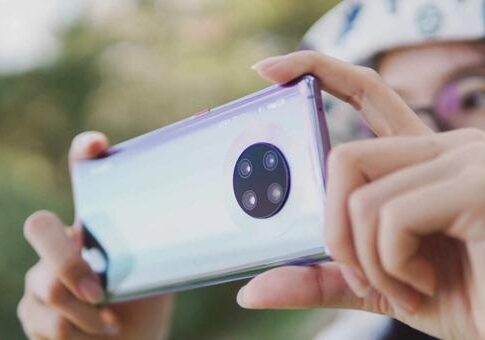


Sin duda alguna, la cámara es, probablemente, una de las funciones más utilizadas de nuestros teléfonos. A todos nos encanta explorar sus muchas posibilidades para capturar momentos memorables, grabar vídeos de mayor o menor calidad, hacernos un selfie perfecto para compartir en redes y, en definitiva, explorar las posibilidades fotográficas de nuestro smartphone.
Cuando nos compramos un teléfono, además de en la batería, el precio y el diseño, una de las principales cosas en las que nos fijamos es en este componente. Por eso es tan frustrante llegar un día y ver que la cámara no responde, haciendo imposible grabar vídeos o hacer fotos.
Más allá de que aparezca un código de error que nos pueda dar alguna pista sobre qué es lo que falla en el dispositivo, la realidad es que cuando la cámara no funciona, el origen del error puede estar en muchos sitios. Vamos a tratar de arreglarlos sin importar cuál sea.
El error ‘Desafortunadamente, la cámara se ha detenido’
Si la cámara de tu teléfono Android ha dejado de funcionar, mostrando el mensaje ‘Desafortunadamente, la cámara se ha detenido’ hay una forma muy sencilla de arreglar la cámara de tu dispositivo.
Es posible que tu dispositivo Android muestre este error cuando la cámara haya estado en uso durante un largo período de tiempo o cuando hay demasiados procesos en ejecución que consumen una memoria que debería estar destinada a hacer fotos.
Por ello, además de cerrar todas las apps que estén funcionando en segundo plano desde la multitarea de tu Android, cuando la cámara ha dejado de funcionar, reiniciar la app que usamos para hacer fotos y grabar vídeos es la mejor manera de resolverlo rápidamente.
Simplemente, tendremos que forzar su cierre desde los ajustes del teléfono. Para ello, sigue esta ruta:
Abre la app de Ajustes
Selecciona Aplicaciones y notificaciones
Pulsa el botón de tres puntos de la esquina superior derecha
Selecciona Ver todas las aplicaciones
Localiza la aplicación de Cámara
Pulsa sobre Forzar detención
Pero, no te vayas muy lejos. Ya que estamos aquí vamos a borrar todos los datos de la app que pueden hacer que no funcione como debería y cada vez que intentamos abrirla nos encontremos con el mismo problema.
Vuelve a abrir la app de Configuración
Selecciona Aplicaciones y notificaciones
Pulsa el botón de tres puntos de la esquina superior derecha
Selecciona Ver todas las aplicaciones
Busca la app de Cámara
Pulsa sobre el menú de Almacenamiento
Selecciona Borrar datos y Borrar caché
Esto debería dejar la aplicación de cámara como nueva y eliminar cualquier fallo que te impida tanto hacer fotos como grabar vídeos con tu smartphone Android.
La cámara no se abre
No obstante, más allá de que aparezca un mensaje de error, también puede suceder que la cámara no se abra, que se abra y se cierre inmediatamente o que se quede congelada.
Todos estos problemas tienen la misma solución y el primero es probar a forzar la detención de la app y borrar sus datos tal y como te acabamos de explicar sobre estas líneas. Pero, si ni con esas logras arreglar el fallo, hay un buen número de soluciones que debes probar en tu dispositivo.
Apaga el móvil
Lo primero que puedes hacer es reiniciar el teléfono. Pero no pulsando el botón pertinente del móvil, sino apagándolo directamente y dejándolo sin energía alrededor de unos 5 minutos. Al hacerlo, eliminarás toda la carga estática del teléfono que pueda provocar estos fallos y se restablecerá el dispositivo de forma que se acabe con cualquier fallo temporal.
Una vez que el dispositivo se reinicie, abre la aplicación de la cámara para ver si funciona bien. Si tras hacerlo ves que sigue igual, no te preocupes, hay más cosas que podemos hacer.
Comprueba los permisos
La aplicación que usamos para hacer fotos se bloqueará o se cerrará automáticamente cuando la abras si no tiene permiso para acceder al hardware de la cámara, de igual forma que otras apps que no tengan accedo. Por lo tanto, comprueba si ha denegado accidentalmente el permiso y vuelve a habilitarlo de la siguiente forma:
Abre la app de Configuración de tu teléfono Android.
Ve a Aplicaciones
Selecciona Ver todas las aplicaciones
Baja hasta encontrar tu app de Cámara
Selecciona Permisos
Concede los Permisos de acceso oportunos
Libera memoria
El contar con el smartphone tan limpio por dentro como por fuera es imprescindible para que todo vaya como la seda. De no ser así, si tenemos mucha basura en el interior del equipo, nunca va a funcionar bien, y la cámara va a correr la misma suerte.
Los teléfonos Android requieren una cierta cantidad de almacenamiento sin ocupar para ofrecer un funcionamiento sin problemas. Por lo general, es el 10 % del espacio total del dispositivo, por lo que si tienes menos de esta cantidad, considera empezar a borrar cosas.
Todo lo que tienes que hacer es abrir el menú de Almacenamiento que puedes localizar dentro de la app de Ajustes y ver qué aplicaciones ocupan más espacio, qué archivos consumen la memoria de tu móvil y, en definitiva, que es lo que puedes borrar para ganar más memoria en el equipo. De igual forma, puedes usar las herramientas de limpieza que suelen acompañar a cada capa de personalización basada en el sistema operativo de Google.
Actualiza la app de cámara
De buenas a primeras una app puede comenzar a fallar sin que nosotros hagamos nada. En estos casos, en vez de culpar a la configuración del dispositivo, lo mejor que puedes hacer es plantearte si es la propia app la que funciona mal.
Puede que dentro de la tienda de Android tengas esperando una actualización de la misma que arregle estos problemas. Acude a Google Play Store y echa un vistazo para ver si, al buscar tu app de cámara mediante el buscador de la tienda, hay una nueva versión disponible esperando a ser descargada e instalada.
Actualiza el sistema operativo
Si lo que falla es tu app de sistema, también deberías probar a actualizar el software del dispositivo por si el mismo incluyera un parche que acabe con estos errores que te impiden hacer fotos y vídeos con tu Android.
Los fabricantes publican regularmente actualizaciones de software para añadir nuevas funciones y solucionar cualquier error o problema que aparezca de repente en el teléfono y, si este es tu caso, no te cuesta anda ver si hay algún nuevo software esperando a ser instalado desde los ajustes del móvil
Abre la app de Configuración
Desplázate hacia abajo y haz clic en Sistema o en Información del teléfono
Busca las opciones de Actualización de software
Comprueba si hay alguna actualización disponible e instálala
Usa el Modo seguro
En el caso de que una app que no funciona correctamente se haya descargado de una tienda de apps, puede ser la culpable del fallo a pesar de que no tenga anda que ver con la forma en que hacemos fotos con el móvil.
El modo seguro desactiva todas las aplicaciones y funciones de terceros para ayudarte a encontrar problemas, haciendo lo siguiente:
Mantén pulsado el botón de bloqueo del teléfono
En el menú emergente, deja pulsadas las opciones de apagado o reinicio
Selecciona reiniciar en Modo seguro.
Acepta para reiniciar el móvil
Cuando se inicie de nuevo el móvil, verás que abajo aparece sobreimpreso ‘Modo seguro’. Ahora es el momento de volver a ejecutar la aplicación Cámara para ver si funciona bien. En caso afirmativo, el problema es causado por una de las aplicaciones que hayas instalado recientemente, por lo que te animamos a desinstalarlas.
Repite el proceso hasta que, al encender el móvil de forma normal, todo funcione sin problemas.
Restablece el teléfono
Lamentablemente, hemos llegado al punto que ninguno de nosotros deseaba llegar. Si todo lo que hemos intentado en los pasos anteriores falla, no nos queda más opción que devolver el teléfono a su estado inicial, lo que implica que todas las fotos, vídeos, archivos y aplicaciones que tengamos en el terminal, van a desaparecer. Por ello es importantísimo hacer antes una copia de seguridad y dejar todo nuestro contenido a salvo, ya sea en la nube o en una unidad de almacenamiento externa. Una vez que ya tengas la seguridad de haber puesto todo a salvo, para realizar un restablecimiento de fábrica y dejar el smartphone como si lo sacaras de su caja por primera vez, esto es lo que debes hacer:
Ve a la app de Ajustes
Selecciona el menú de Sistema o Ajustes avanzados/adicionales
Busca las opciones de restablecimiento
Pulsa sobre Borrar todos los datos / Restablecimiento de fábrica
Confirma la operación con el código de seguridad
Espera a que el móvil se apague, configúralo de nuevo de cero y, cuando hayas llegado a la pantalla de inicio, comprueba si la cámara se abre.
Al servicio técnico
Si tras restaurar el smartphone la aplicación sigue fallando. Parece que no hay más opción que llevar el teléfono a arreglar. Si el problema ha surgido dentro de los dos primeros años de compra, no te preocupes, ya que este fallo está cubierto por la garantía del teléfono y solo debes ponerte en contacto con el fabricante para que te indique donde y como llevar el móvil a arreglar.
En el caso de que tu smartphone tenga unos cuantos años a cuestas, deberás llevarlo a un soporte técnico para que detecte si las lentes están dañadas, la placa base, u otro de los componentes que impiden que podamos hacer fotos y grabar vídeos con el smartphone. Esta reparación costará en torno a los 150 euros, por lo que quizá te compense comprar un móvil nuevo… y con mejor cámara.
Usa otras apps de cámara
Antes de llevar a cabo los dos pasos anteriores, es decir, formatear el teléfono o llevarlo a arreglar, debemos tener en cuenta que podemos estar sufriendo una incompatibilidad de aplicaciones. Así, por ejemplo, GCam, no va a funcionar con todos los móviles debido a una serie de requisitos que debe cumplir el procesador.
Es por ello que nunca está de más que pruebes alguna de las muchas apps de cámara que Google Play Store pone a tu disposición. Si con ellas también falla, aun habiendo probado las soluciones anteriores, entonces sí que puedes restaurar el móvil y llevarlo a reparar.
A nuestro juicio, estas son las 3 más interesantes:
Pro Cam X
Esta es una app que hemos recomendado en infinidad de ocasiones dado los excelentes resultados que consigue generar, tanto a nivel de fotografía como de vídeo. Lo malo es que no es gratuita.
Entre sus características más importantes tenemos una serie de ajustes de exposición como el ISO manual, el balance de blancos y la velocidad de obturación, que nos dan mucho más control de lo que nos proporciona, por defecto, la cámara de serie que tenemos instalada en el equipo.
Estos también pueden ayudarte a lograr efectos de velocidad de obturación lenta, como rastros de luz y efectos de agua borrosa por el movimiento. Su sistema de enfoque es de los más rápidos y versátiles de todo el mercado de apps.
Footej Camera 2
Dado que la aplicación anterior es de pago, probablemente no quieras descargarla para hacer solo una prueba. En ese caso, una de las mejores alternativas que puedes encontrar en Play Store es esta aplicación de cámara.
La aplicación reúne en un mismo lugar funciones profesionales que podemos esperar de una aplicación de este tipo, con una interfaz optimizada y fácil de usar que no está tan desordenada como PRO CAM X, por lo que es más accesible a usuarios más ‘casuales’
También incluye los controles manuales habituales como ajustes de ISO, velocidad de obturación y balance de blancos, y admite formatos de alta resolución como RAW.
Open Camera
Una aplicación para hacer fotos y grabar vídeos muy práctica si quieres usar accesorios como, por ejemplo, un micrófono externo. Con ella podrás descubrir de todo lo que es capaz tu módulo de cámara, pues está optimizada con todas las funciones posibles, pero listas para ser utilizadas de una forma bastante sencilla.
Tiene muchas características que puede necesitar cualquier aficionado a la fotografía como pueden ser el enfoque manual o automático, el control de la exposición, el balance de blancos manual, compensación de color, alterar el tiempo de exposición manual completo, disparar en formato RAW o consultar el histograma del disparo.
The post Así puedes reparar la cámara de tu móvil para volver a hacer fotos y vídeos appeared first on MovilZona.