


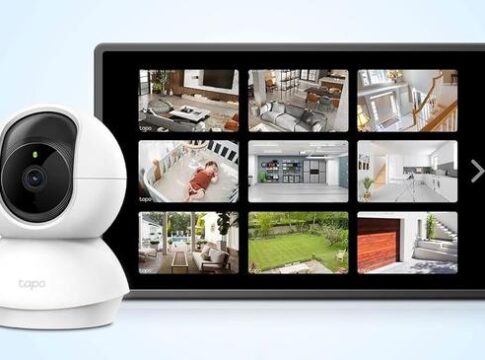


Una cámara IP es un dispositivo que se conecta a Internet y transmite imágenes y sonido en tiempo real. Así de sencillo. La puedes usar como vigila bebés, para echar un ojo a tu mascota cuando estás fuerte de casa o para detectar intrusiones no autorizadas en tu domicilio, o, dicho de otra manera, protegerte contra okupas.
Lo mejor de todo es que, a diferencia de otros dispositivos, puedes acceder a ella desde tu móvil, aunque para ello necesitas instalar una aplicación y seguir unos sencillos pasos. Por supuesto, esto dependerá de qué cámara compres, pues cada marca trabaja con su propia app.
Nosotros hemos comprado la Tapo C210 para vigilar a nuestro pequeño y es sobre la que vamos a realizar este tutorial, pero ya te decimos que, compres el modelo de cámara IP que compres, el proceso va a ser casi el mismo.
Instalación y configuración de tu cámara IP paso a paso
Lo primero que tienes que hacer es conectar la cámara IP a la red eléctrica y al router mediante un cable Ethernet. Si tu cámara es inalámbrica, puedes saltarte este paso y conectarla directamente al WiFi, como es el caso de la Tapo. Para ello, tendrás que seguir las instrucciones del fabricante, que pueden variar según el modelo. Normalmente, tendrás que pulsar un botón en la cámara o escanear un código QR con tu móvil para sincronizarlos.
Una vez que la cámara esté conectada a Internet, tendrás que descargar la aplicación correspondiente en tu móvil. Puedes buscarla en la tienda de aplicaciones de tu sistema operativo (Google Play o App Store) o seguir el enlace que te indique el manual de la cámara. Si has optado por comprar la Tapo de TP-Link, deberás descargar esta app:
No obstante, también existen algunas aplicaciones universales que funcionan con la mayoría de las cámaras IP, como puede ser TinyCam Monitor.
Cuando tengas la aplicación instalada, tendrás que añadir la cámara a tu lista de dispositivos. Para ello, tendrás que introducir algunos datos como el nombre y el modelo de la cámara, y seguir las instrucciones de pantalla, como comprobar que un LED parpadee en la cámara o similar.
Después de añadir la cámara, ya podrás ver las imágenes y el sonido en directo desde tu móvil. Solo tienes que seleccionar la cámara y pulsar el botón de reproducción. Además, podrás acceder a otras opciones como hacer zoom, capturar fotos, grabar vídeos, activar el audio bidireccional, ajustar el brillo o el contraste, cambiar la orientación o configurar alertas por movimiento o sonido.
Configuración manual
Si optas por usar una app diferente, o incluso una aplicación como VLC, que también te permite visualizar la emisión de tu cámara IP, tendrás que trabajar con datos como la dirección IP, el puerto, y crear un nombre de usuario y una contraseña. Estos datos los puedes encontrar en el manual de la cámara o en la etiqueta que suele llevar pegada en la parte trasera o inferior. También puedes usar una función de búsqueda automática que te detecte las cámaras conectadas a tu red.
Por lo general, los pasos con los que te vas a encontrar son estos (ten en cuenta que la configuración específica puede variar según el modelo de cámara y el fabricante, por lo que es posible que necesites consultar el manual de tu cámara para obtener detalles más concretos):
Asegúrate de que la cámara IP esté conectada a la red y configurada con los ajustes adecuados, como la dirección IP, el puerto, el nombre de usuario y la contraseña.
Consulta el manual de la cámara o accede a la interfaz web de configuración de la cámara para encontrar su dirección IP. Generalmente está en la pestaña de Información.
Abre la app, como, en este caso, VLC.
En la app, ve al menú Media.
En el menú desplegable selecciona Abrir ubicación de Red.
En el campo ‘Por favor, introduzca una URL de red‘, metela URL de la cámara.con este formato: rtsp://usuario:contraseña@dirección_ip:puerto/cam/realmonitor?channel=1&subtype=0
Reemplaza los campos ‘usuario’, ‘contraseña’, ‘dirección_ip’, ‘puerto’ y otros parámetros según la configuración de tu cámara.
Si la información es correcta y la cámara está configurada adecuadamente, al pulsar el botón de reproducción, VLC, o la app que uses, debería comenzar a mostrar el video de la cámara IP.
Así de fácil es configurar una cámara IP en tu móvil, siendo la opción que más e recomendamos, por ser más sencillo de configurar, usar la app de la propia cámara que hayas comprado.
The post Tu casa a salvo de okupas gracias a tu móvil y estas cámaras IP appeared first on MovilZona.