


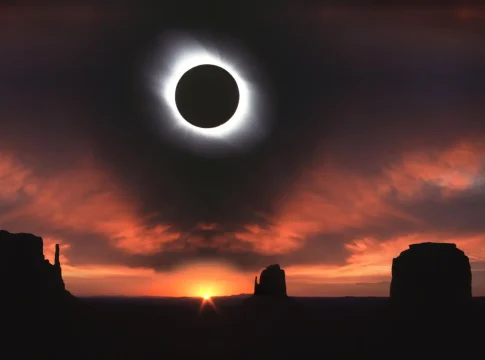


Este 12 de agosto, España se convertirá en uno de los mejores lugares del mundo para disfrutar de un eclipse solar total. Dicho fenómeno será visible desde partes de Groenlandia, Islandia, el norte de Rusia, el océano Atlántico, nuestro país y una pequeña zona de Portugal. En nuestro país cruzará la península de este a oeste, pasando cerca de ciudades como A Coruña, León, Bilbao, Zaragoza, Valencia y Palma de Mallorca, mientras que en el resto del territorio podrá observarse de forma parcial.
Eso sí, hay un detalle importante: en España el eclipse tendrá lugar durante el atardecer, con el sol muy cerca del horizonte. Más allá de escoger bien el lugar desde el que observarlo, muchas personas tendrán que desplazarse a zonas alejadas de sus ciudades para encontrar un horizonte despejado. Precisamente ahí puede aparecer el problema de quedarse sin conexión a internet, así que para evitarlo es mejor descargar con antelación el mapa de la zona en la que vas a ver el eclipse.
De esta forma, tendrás la información guardada en el móvil y podrás utilizar la navegación sin conexión, siempre y cuando la ruta se encuentre dentro del área descargada. Por ello, te vamos a explicar, tanto si utilizas Google Maps como Apple Maps, cómo descargar los mapas de la zona en la que verás el eclipse.
Cómo descargar mapas en Google Maps
- Abre la app (con conexión a internet).
- Pulsa sobre tu foto de perfil o iniciales y entra en «Mapas sin conexión».
- Toca en «Selecciona tu propio mapa».
- Una vez hecho, el mapa se abrirá y podrás moverlo hasta la zona en la que tengas previsto ver el eclipse. Puedes ajustar el tamaño del área para incluir el lugar de observación y las carreteras que vayas a utilizar.
- Una vez que tengas todo como quieres, solo queda pulsar el «Descargar».
Cómo descargar mapas en Apple Maps
- Abre la app (con conexión a internet).
- Pulsa sobre tu foto de perfil o iniciales y entra en «Mapas sin conexión».
- Pulsa en «Añadir» y busca la localidad o zona a la que te vas a desplazar (también puedes seleccionar «Ubicación actual»).
- Ajusta el tamaño del área que quieres guardar y toca en «Descargar».
Antes de salir de casa, recuerda comprobar que el mapa aparece correctamente entre tus mapas sin conexión y que cubre toda la ruta. Lo más importante es que incluya tanto el punto de observación como el camino hasta llegar a él. De esta forma, si la cobertura falla, podrás utilizar el mapa sin depender de los datos móviles.