


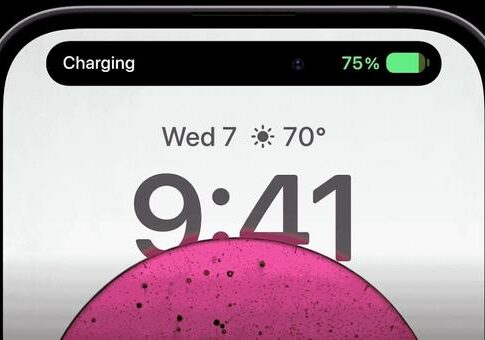


iOS 16 ya lleva entre nosotros un par de semana y, para lo bueno y para lo malo, es el sistema operativo más revolucionario, en cuanto a personalización del iPhone se refiere. La clave está en esa nueva pantalla de bloqueo personalizable que se puede configurar con diferentes fondos, tipos de reloj y widgets. Además, puedes ir cambiando entre ellas como si de un Apple Watch se tratara.
Los fondos de pantalla ahora interactúan con el tiempo en la pantalla de bloqueo gracias a las funciones de inteligencia artificial que identifican y separan los objetos de las imágenes, permitiendo crear una sensación muy original donde cada elemento está situado en una capa distinta.
Si quieres aprender a configurar la pantalla de tu teléfono al máximo detalle, echa un ojo a todo lo que puedes hacer.
Personaliza la pantalla de bloqueo de iOS 16
Para cambiar el aspecto de la pantalla de bloqueo de tu iPhone debes empezar creando una. Y lo puedes hacer dejando el dedo pulsado sobre un área vacía de la pantalla de bloqueo hasta que veas que, en la parte inferior, aparece un botón azul identificado con el símbolo ‘+’.
Acto seguido, puedes configurar el fondo de pantalla, los widgets, y algún que otro elemento más.
Configura fondos de pantalla por capas
Después de tocar el botón azul al que hemos hecho referencia antes, tendrás que seleccionar la opción de ‘Añadir nuevo‘. Entonces deberías seleccionar el tipo de fondo de pantalla que puedes elegir. Apple no deja usar cualquier fondo en este tipo de herramienta y limita la experiencia a:
Personas
Fotos
Fotos aleatorias
Emoji
Clima
Astronomía
Color
Realmente es algo un poco confuso porque, si podemos usar fotos… ¿Qué más da que sean de coches, animales o globos aerostáticos?
Si has trabajado con Android te recordará a cualquier tienda de temas de MIUI, relame o Samsung, por citar tres ejemplos. En la parte superior hay una lista de botones que nos permiten movernos por las categorías descritas, mientras que si te desplazas hacia abajo verás algunos fondos preconfigurados con widgets.
Al establecer tu wallpaper, verás como, gracias a las capacidades de aprendizaje automático de Apple, ciertas zonas de la imagen quedarán ‘flotando’ sobre el reloj.
Cambia el estilo del reloj
Tras cambiar el papel tapiz, le llega el turno al reloj del iPhone. Cuando estamos en el modo de edición solo tienes que pulsar sobre la hora para cambiar su tipografía y el color.
Eso sí, aquí estamos mucho más limitados pues los de Cupertino solo ofrecen ocho opciones diferentes de estilos y unos pocos tonos de color. Menos da una piedra.
Uso de Widgets
Cada pantalla de bloqueo puede contener hasta cinco widgets que recuerda, de nuevo, a lo visto en los Apple Watch de la firma. Son diferentes a los que encontramos una vez hemos desbloqueado el equipo, pues son monocromáticos y se limitan a mostrar unos cuantos datos como las próximas citas del Calendario, el nivel de carga del Apple Watch, la temperatura, etc. Ten en cuenta que si usas un Widget de mayor tamaño, ocuparás más espacio en el teléfono, que si usas los pequeños.
Pero lo mejor de todo es que también los puedes configurar para establecer diferentes accesos directos a acciones de aplicaciones particulares. Eso sí, al depender de los desarrolladores, aún no hay muchas cosas que puedas hacer… de momento.
¿Qué no puedes hacer?
Una vez más, tenemos que compararnos con las posibilidades que nos da Android a la hora de personalizar la pantalla de bloqueo.
En el caso de los teléfonos de Apple que ya cuentan con iOS 16, tenemos que trabajar con unas cuadrículas preestablecidas, y cada una de ellas es inalterable. Es decir, no puedes mover el reloj a otro lugar del panel y los widgets tienen su propio sitio ya asignado. Estos se fijan de forma automática a la derecha o en el centro de la pantalla, dependiendo de su tamaño y te será imposible dejar huecos entre ellos.
Los clásicos botones inferiores, que nos permiten acceder a la linterna o a la cámara del dispositivo, tampoco se puede cambiar.
The post Extras de iOS 16 para reinventar la pantalla de bloqueo en tu iPhone appeared first on MovilZona.