


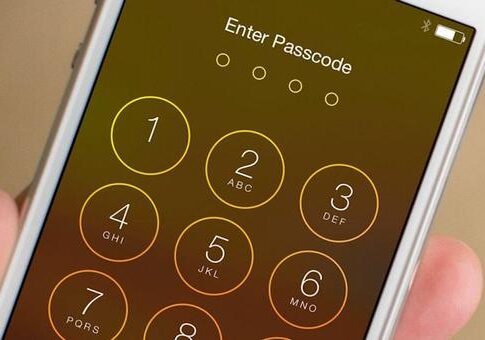


La pantalla de bloqueo de tu teléfono puede ser muy útil, mostrando la hora y la fecha, varios fondos de pantalla, tu foto favorita, lanzando alertas y, en general, permitiéndote acceder a ciertas funciones sin tener que desbloquear primero tu teléfono.
Sin embargo, el uso primordial de esta pantalla es la de, además de proteger nuestra privacidad, evitar pulsaciones accidentales con el móvil que hagan que llamemos a nuestro x, hagamos una transferencia bancaria, descarguemos una app de 10 euros y, en definitiva, hacer cosas que no queríamos llevar a cabo cuando tenemos el móvil desbloqueado.
Por ello, es muy importante que sepas cómo puedes bloquear el teléfono. Y no nos referimos solo a la pulsación del pertinente botón que apaga la pantalla del teléfono, sino de todas las formas que Android y iOS ponen a nuestro alcance para evitar pulsar alguna app sin querer.
Formas de bloquear tu Android
El sistema operativo de Google es el que más opciones ofrece a la hora de habilitar la pantalla de bloqueo y por, consiguiente, mantener todos nuestros datos a salvo.
Habilita el bloqueo de pantalla
Antes de establecer una contraseña, patrón, huella o el sistema de seguridad mediante el que quieras proteger tu información, debes activar el bloqueo desde la configuración del smartphone.
Abre la aplicación Ajustes del teléfono
Toca Seguridad o Contraseñas, dependiendo de tu capa de personalización
Selecciona la opción de Bloqueo de pantalla
Ahora tienes que elegir un tipo de bloqueo
Formas de bloquear la pantalla
Una vez que tenemos configurada la pantalla de bloqueo, es importante saber cómo debes apagar y bloquear la pantalla para evitar toques accidentales cuando llevamos el teléfono en el bolso o el bolsillo, y así evitar males mayores.
Con el botón de bloqueo
Es tan evidente que hasta nos da vergüenza recomendar este sistema, pero no podemos obviar que la forma más rápida, cómoda y sencilla de apagar el teléfono es pulsando el propio botón de apagado durante una milésima de segundo.
Con una simple pulsación vamos a dejar el teléfono inactivo a la espera de que lo pulsemos de nuevo y así poder introducir nuestras credenciales de acceso.
Mediante dos toques en la pantalla
Dependiendo de la capa de personalización basada en Android que tengas en tu smartphone, tendrás más o menos herramientas a tu alcance para bloquear la pantalla del mismo. En el caso de OPPO y Xiaomi, por ejemplo, en los ajustes tenemos escondida una opción que nos permite bloquear el móvil, de inmediato, pulsando dos veces sobre un área vacía de la pantalla.
Abre la aplicación Ajustes del teléfono
Toca Pantalla o Pantalla de Bloqueo
Localiza la opción de Tocar dos veces para bloquear el teléfono
Automáticamente
De nuevo, desde los ajustes de la pantalla de bloqueo, vamos a poder establecer u tiempo prudencial para que el smartphone se apague solo y proteger nuestros datos, al mismo tiempo que se nos permite ahorrar batería en mayor o menor medida.
Abre la aplicación Ajustes del teléfono
Toca Pantalla o Pantalla de Bloqueo
Localiza la opción de Desactivación automática de la pantalla (este ajuste puede variar en función del sistema operativo que uses)
Elige el tiempo de espera con la pantalla encendida.
Listo, cada vez que estés el tiempo que has configurado sin tocar el teléfono, el propio equipo se bloqueará para impedir que se pulsen las teclas por accidente.
Medidas de seguridad
Como hemos indicado anteriormente, al habilitar las funciones de bloqueo de pantalla se nos da la oportunidad, dependiendo de las tecnologías y herramientas con las que cuente nuestro smartphone, de configurar varios sistemas de acceso al móvil.
Patrón
La opción menos recomendable. Permite dibujar un patrón sencillo con el dedo sobre unos puntos en pantalla, pero la grasa de nuestros dedos puede delatar, según incida el brillo en la pantalla, qué recorrido estamos haciendo para desbloquear el dispositivo.
Contraseña
En un teléfono Android, puedes crear un PIN numérico, o contraseñas alfanuméricas de hasta 16 caracteres de longitud, más que suficiente para que aquellos que quieren acceder al contenido de tu teléfono se den por vencidos más pronto que tarde. Introduce al menos 4 dígitos, pero, normalmente, los PIN más largos ofrecen mayor seguridad.
Huella
Si tienes un smartphone con una huella registrada, puedes usarla para desbloquear el dispositivo solo poniendo el dedo en el mismo sensor biométrico. Y, si no la tienes añadida al teléfono, al habilitar esta opción se te animará a generar una nueva.
Reconocimiento facial
Al igual que sucede con el desbloqueo por huella, este sistema emplea nuestros datos biométricos, en este caso nuestro rostro, para acceder al interior del teléfono. Lo malo es que, al menos en Android, estos sistemas son muy vulnerables e incluso hay quien ha logrado sortearlo incluso usando una fotografía.
Cómo bloquear la pantalla del iPhone
Aunque el móvil de Apple no funciona con Android, la verdad es que las opciones de iOS para bloquear la pantalla no difieren demasiado de lo que hemos visto hasta ahora.
Habilita el bloqueo de pantalla
En el caso de un iPhone moderno, es decir, todos aquellos lanzados desde el iPhone X, desde hace 5 años, el método a seguir para habilitar la pantalla de bloqueo de iOS es el siguiente:
Abre el panel de Ajustes
Selecciona el menú de Face ID y código (o Touch ID y código de acceso, si tienes un teléfono más antiguo)
Pulsa Activar Código.
Introduce un código de seis dígitos
Pulsa sobre el comando Opciones de código para cambiar a una cifra de 4 números, o establecer un código alfanumérico personalizado.
Introduce tu código de acceso de nuevo para confirmarlo
Actívalo
Formas de bloquear la pantalla
Ahora que ya hemos configurado un código de acceso al terminal que hemos de introducir para desbloquear la pantalla, lo que tenemos que hacer es indagar en las diferentes formas de bloquear el iPhone para evitar esas pulsaciones accidentales.
Con el botón de bloqueo
Para apagar la pantalla del teléfono, todo lo que debes hacer es, simplemente, presionar el botón lateral una vez para bloquear la pantalla y de nuevo para desbloquearla. Esta es la forma más sencilla de evitar tocar lo que no se debe cuando el smartphone está en la pantalla de inicio.
Desliza el dedo
Desde hace mucho, las actuales versiones de iOS permiten acceder al bloqueo de pantalla simplemente estirando el dedo hacia arriba desde la parte inferior de la pantalla. No es la forma más rápida para bloquear y desbloquear la pantalla, pero ahí está.
Automáticamente
Al igual que sucede en los móviles que funcionan con Android, el sistema operativo de Apple cuenta con la función de pantalla de bloqueo que impide el acceso tu teléfono después de un tiempo establecido de no ser utilizado, por lo que no tienes que acordarte de bloquearlo pulsando el botón o de las otras formas mencionadas.
Puedes usar esta función siguiendo estos pasos:
Abre la aplicación Ajustes de tu iPhone
Baja hasta el menú de Pantalla y brillo
Entra dentro de la sección de bloqueo automático.
Establece el límite de tiempo para el que tu iPhone debe quedar apagado
Elige entre 30 segundos y 5 minutos
En este punto, ten en cuenta que, si seleccionas Nunca, el móvil jamás se bloqueará solo.
Medidas de seguridad
Los sistemas que nos permiten desbloquear el iPhone son los mismos que los que tenemos en Android, con alguna pequeña diferencia.
Contraseña o Código
En el iPhone, como dijimos antes, puedes crear un PIN numérico de 4 o 6 cifras, o introducir una contraseña desde los ajustes mencionados anteriormente.
Huella
Si tienes un smartphone con un Touch ID, es decir, un iPhone 8 o anterior, podrás desbloquear el teléfono con la huella, poniendo el dedo sobre el botón redondo que aparece bajo la pantalla de tu teléfono de la firma americana.
Reconocimiento facial
Todos los smartphones con Face ID se desbloquean slot con mirarlos, siempre y cuando hayamos configurado nuestro rostro desde los ajustes de Face ID y código. Esta es la forma más segura de proteger nuestros contenidos, pues el escáner incluido en el iPhone hace que esta herramienta sea más fiable y segura que en Android.
The post Bloquea tu móvil y asegúrate de que no tocas la pantalla sin querer appeared first on MovilZona.