


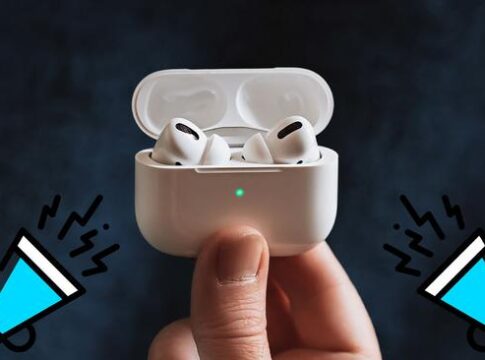


En los últimos años, una de las herramientas más importantes dentro de los auriculares es la cancelación de ruido. El simple hecho de poder ir por la calle sin que el molesto ruido te emborrone la experiencia de ir escuchando la música en tus AirPods es algo que a todos los usuarios les gusta.
Para que seas un absoluto crack con los AirPods y su cancelación de ruido y consigas que nada de lo que hay a tu alrededor te perturbe ni te moleste, lo mejor que puedes hacer es tener siempre en mente estos trucos que te vamos a enseñar. Todo ello para que no haya ruido que se te resista ni a ti ni a tus AirPods.
Así funciona la cancelación de ruido
Cuando un nuevo usuario llega a los AirPods, no todos terminan por conocer el funcionamiento exacto de la cancelación de ruido, por lo que en un primer momento lo que debes hacer es pasar a relacionarte con esta y conocerla a fondo. La cancelación de ruido es una tecnología que permite aislarnos de todo el ruido que aparece a nuestro alrededor mientras tenemos los auriculares puestos.
Los AirPods Pro de 1ª y 2ª generación cuentan con esta función. Lo interesante de la misma es que por ejemplo, en la segunda generación nos encontramos con una tecnología mucho más avanzada que permite permanecer prácticamente aislados. Con esto sabido, es importante que sepas controlar correctamente esta herramienta en tus auriculares de Apple.
Gestos y formas de controlar la cancelación de ruido
Una de las cuestiones más importantes que debes llevar a cabo es la de conocer a fondo el panel de control de los AirPods así como el funcionamiento de los ajustes dentro de tu dispositivo de Apple. Empezando por el centro de control, cuando lo desplegamos y pulsamos sobre el módulo de volumen, nos aparecerá el modo de sonido que está activando, pudiendo activarlo desde ahí. Es una de las formas más intuitivas y sencillas de activar por completo la cancelación de ruido.
Sin embargo, hay otras formas como por ejemplo, desde los propios ajustes del iPhone, menú con el que por supuesto también debes hacerte al máximo. Para hacer lo propio desde los ajustes debes seguir los siguientes paso:
Con los AirPods en las orejas y conectados a tu dispositivo, ve a ‘Ajustes’ > ‘Bluetooth’. También puedes ir a Ajustes > [tus AirPods] para acceder directamente al menú.
Toca el botón que ves junto a los AirPods en la lista de dispositivos.
Pulsa sobre ‘Cancelación de ruido’.
Por supuesto, esta no es una cuestión que puedes realizar simplemente de una manera, sino que también puedes hacerlo mediante los gestos, en el botón de presión, para no tener que estar activando y desactivando la cancelación de ruido desde los ajustes. Y es que puedes también pulsar la patilla de los AirPods durante un tiempo prolongado y que se active y desactive la cancelación de ruido en función de lo que quieras.
Para llevar a cabo esta función configurándolo correctamente, simplemente tendrás que seguir los siguientes pasos:
Vuelve al menú de ajustes de tus AirPods en el que has estado anteriormente.
Para cambiar entre los modos de control de ruido, pulsa Cancelación de ruido, Sonido ambiente o Desactivado.
Selecciona entre izquierda y derecha para saber en qué lado quieres cambiar de modo de sonido.
Nuestra recomendación es que os pongáis en la derecha los cambios entre modos de cancelación y en la parte izquierda la forma de invocar a Siri.
Las almohadillas de los AirPods y cómo afecta a la cancelación
Otra de las cuestiones importantes que debes saber es que las almohadillas –la parte blandita de los AirPods Pro– que colocas en tu oreja son importantes para que finalmente la cancelación de ruido sea totalmente satisfactoria. A decir verdad, un buen ajuste de dichas almohadillas, no solo va a provocar que la cancelación de ruido sea mejor, sino que la experiencia en general que tengas con los AirPods, sea la más idónea.
Estas almohadillas tienen varios tamaños y es quizás lo primero que debes hacer al momento de ponerte por primera vez los AirPods, colocar la que mejor se ajuste. Para esto tenemos por suerte un test que va a realizar una lectura de la forma en la que se ajustan las almohadillas y te dirá si las que tienes puestas son las ideales o si necesitas cambiar a una más grande o más pequeña.
Para realizar este test debes ir nuevamente hasta los ajustes de tus AirPods y acto seguido pulsar sobre la opción que nos aparece para poder comprobar que nuestras almohadillas estén bien colocadas.
El sistema hará una comprobación durante unos segundos y una vez haya visto que todo está bien colocado te indicará si hay algún tipo de incidencia o si, por el contrario, hay algo que no está como debería, como aparece en la imagen.
The post ¡Olvídate del escándalo! Sé un genio de la cancelación de ruido en tus AirPods con estos trucos appeared first on MovilZona.