


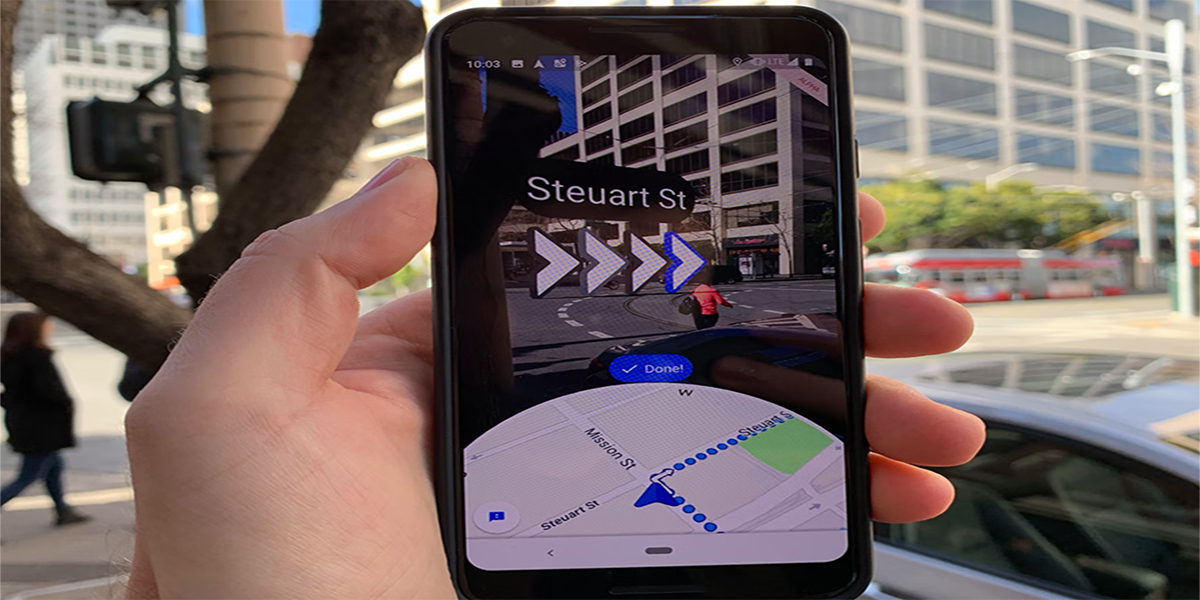


Como ya hemos comentado aquí antes, Google Maps es una de esas aplicaciones que en todo momento está tratando de integrar cosas nuevas y mejorar sus herramientas, cosa que se le da bastante bien.
De hecho y por si no tenías constancia de esto, hay una función bien interesante dentro de la app desde hace un tiempo que te permite navegar haciendo uso de realidad aumentada, específicamente a través de la herramienta de Live View.
La navegación de realidad aumentada es algo que no todos conocen, pero que muy probablemente a muchos sí que les gustaría probar para así poder moverse a través de una ciudad desconocida de manera más precisa y rápida.
Como lo dice su propio nombre, esta función de Live View te permite orientarte mejor a través del uso de tu cámara móvil, la cual te ayudará a ver indicaciones reales en la pantalla para poder llegar a tu destino. Siendo sinceros, resulta ser una de las mejores opciones que ofrece Google Maps, ya que en vez de mostrarte solo el mapa y el trayecto, esta te muestra literalmente el camino que debes de seguir.
Para que esta función tenga efecto dentro de la app, debes verificar que tu móvil sea compatible con ARcore, independientemente de si es un terminal Android o iPhone. Para saber esta información y cuáles son esos celulares compatibles con dicha tecnología, simplemente puedes pulsar aquí.
Ahora bien, suponiendo que tu móvil sea compatible y tengas descargada la app de Servicios de Google Play para RA, únicamente hará falta que sigas los pasos que verás a continuación para poder utilizar la función de Live View dentro de Google Maps.
Para usar la función de Live View en Google Maps y disfrutar de la navegación aumentada
– Accede a la app de Google Maps y escoge el lugar al que quieras ir.
– Una vez definido el punto, pulsa sobre este y luego dentro de su ficha informativa, oprime en el botón inferior azul que dice Cómo llegar.
– En la barra de método de transporte que se posiciona sobre el mapa, oprime la opción que es para caminar.
– Oprime ahora sobre el nuevo botón inferior azul que indica Live View.
– Llegado este punto tendrás que comenzar a enfocar con tu cámara todo lo que esté a tu alrededor, bien sea edificios, letreros, tiendas o locales para que Google pueda definir dónde es que te encuentras en ese momento.
Y listo, cuando la app haya terminado de ubicarse te mostrará el camino que debes de seguir a través de la vista real desde tu cámara.
Si te ha gustado el contenido Invítanos a un café. ¡Gracias por seguir leyéndonos!