


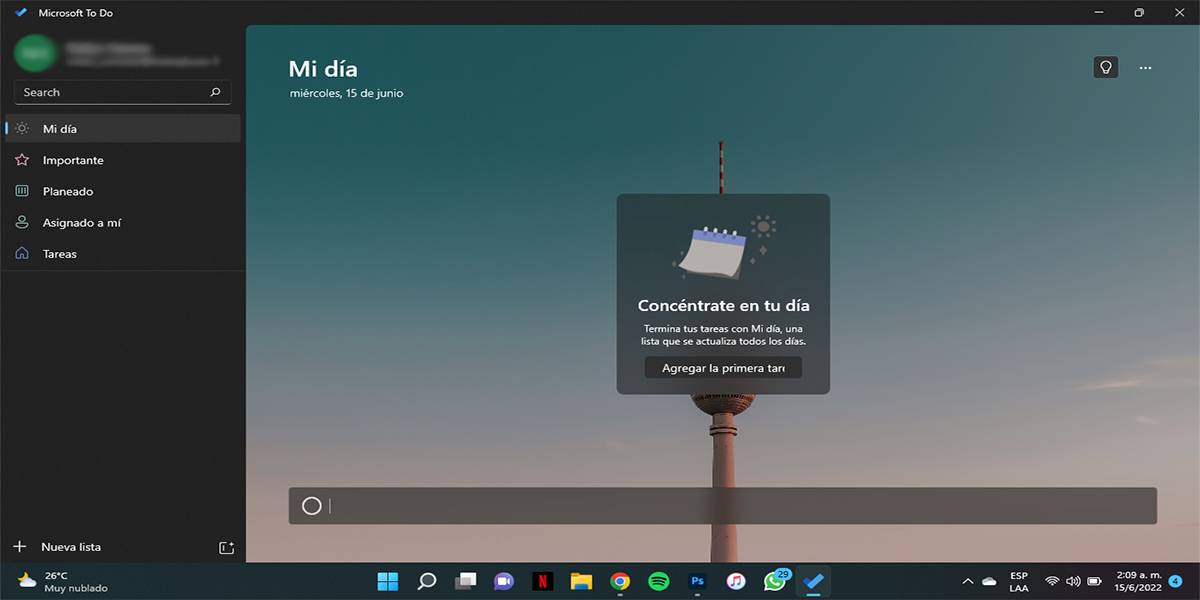


Son muchas las herramientas que nos podemos encontrar en Windows 11 y que no todos conocen, y por ello en esta ocasión nos centraremos en el apartado de los recordatorios.
Por si no lo sabías, hay una aplicación llamada Microsoft To Do que sirve, entre muchas otras cosas, para llevar a cabo recordatorios, y lo mejor es que esta app puedes encontrarla instalada en tu ordenador y es totalmente gratuita.
Pues bien, aunque son varias las cosas que puedes hacer desde esta app de Microsoft To Do, la realidad es que los recordatorios son una de las funciones menos conocidas y aprovechadas, las cuales vienen literalmente notificaciones que te llegan al ordenador a la hora que fijaste el recordatorio.
Entonces, si sueles estar mucho tiempo en el ordenador y necesitas tener recordatorios inteligentes que te ayuden a concentrarte o a simplemente funcionar como alarma, puedes hacerlo de esta manera desde Microsoft To Do.
Cómo crear los recordatorios en tu ordenador con Microsoft To Do
Como ya te comentamos, esta app debería estar instalada en tu ordenador de manera nativa, aunque si no llega a ser así simplemente puedes descargarla desde la Microsoft Store a través de este link.
Dejando claro esto y suponiendo que ya tengas el Microsoft To Do en la PC, lo primero que debes hacer es abrirla y pulsa sobre la pestaña de Planeado, quien está ubicada en la barra de la izquierda. Una vez dentro, verás que si comienzas a escribir se irá rellenando el recuadro que se muestra en la parte inferior de la pantalla
Para este punto, debes escribir el título o el contenido de tu tarea y luego decidir qué opción prefieres: escoger una fecha de vencimiento, realizar un recordatorio en sí, o por último repetir la tarea. En cuanto a la primera, esta se encuentra representada por el icono de un calendario y allí puedes elegir la fecha para la tarea en cuestión.
En cuanto a la segunda alternativa, esta viene siendo la que realmente nos interesa y se trata de los recordatorios, quienes vienen siendo la opción del símbolo del despertador y que, pulsando allí, podrás seleccionar alguna de las opciones predeterminadas que se te muestra o también puedes oprimir en Elegir una fecha y una hora, para personalizar la función a tu gusto.
Por último, igualmente puedes presionar sobre la función de Repetir para que el ordenador te muestre los recordatorios de dicha tarea diariamente, en días laborales, mensualmente, anualmente o también personalizado.
Si te ha gustado el contenido Invítanos a un café. ¡Gracias por seguir leyéndonos!