


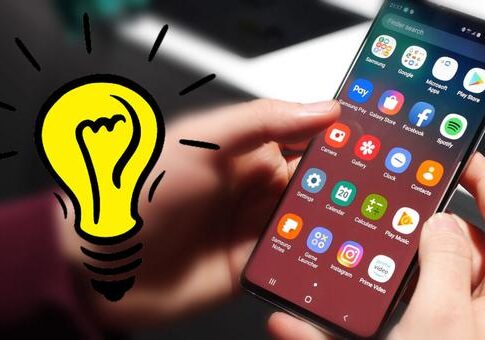


Mientras que marcas como OPPO cuentan con ColorOS, Xiaomi tiene en su poder MIUI y Huawei, pese a sus problemas, integra EMUI, en Samsung nos encontramos con One UI y sus mejores trucos. Esta capa de personalización nos permite disfrutar de muchas herramientas añadidas para aprovechar el teléfono de una manera diferente a la tradicional.
El actual One UI llegó hace unos años para sustituir a Samsung Experience, capa de personalización de la marca basada en Android que a su vez remplazaba a TouchWiz. Ahora que por fin parece que el software del fabricante se ha estabilizado, es más sencillo recopilar una serie de extras que nos van a servir para ahorrar batería, usar el smartphone de forma diferente, mejorar las fotos y hacer un sinfín más de cosas con tu teléfono de la firma tecnológica.
Todo lo que necesitas es seguir leyendo y dejarte caer por el menú de configuración de tu teléfono para hacer todas estas cosas, solo al alcance de aquellos que pueden considerarse unos expertos en One UI.
Trucos y secretos de One UI
Si estás buscando todo lo que puedes hacer con tu smartphone de Samsung, es normal que te sientas abrumado al navegar por su menú de configuración. Tranquilo, aquí estamos nosotros para contarte los mejores trucos que puedes probar en One UI para usar tu teléfono de forma mucho más eficiente.
Programa el modo nocturno
Samsung introdujo esta función para mejorar la experiencia de visualización de pantalla y para reducir la fatiga ocular en el ambiente oscuro. Por el camino también ha conseguido ahorrar un buen porcentaje de batería al activar este modo en sus smartphones.
Seguro que ya sabes que el mismo invierte los colores de la pantalla haciendo que el teléfono sea más oscuro, para que puedas disfrutarlo cómodamente por la noche. Pero, ¿sabías que no es necesario activarlo manualmente? Lo puedes programar de la siguiente forma:
Abre la app de Ajustes
Selecciona Pantalla
Elige Ajustes del Modo oscuro
Pulsa sobre Activar según programa
Elige un Programa personalizado
Establece la hora de inicio y hora de fin
Usa la batería adaptativa
Ahorrar batería es muy importante en nuestros dispositivos y Samsung lleva trabajando en la gestión de la energía del terminal desde hace años. Gracias a ello, ahora es más inteligente que nunca y se adapta al uso que hacemos del smartphone.
Mientras está activada, la función de batería adaptativa limita el trabajo de la batería para las aplicaciones que no abres a menudo, siendo el propio teléfono quien aprenderá de cómo aprovechar las aplicaciones con el tiempo.
Abre la app de Ajustes
Baja hasta Mantenimiento del dispositivo
Selecciona Batería
Entra en Configuración
Habilita la opción de Batería adaptativa.
Oculta las apps
Esconder esas apps que no queramos que sepan que tengamos instaladas es posible desde hace tiempo usando diferentes apps de Play Store, pero One UI también lo permite por defecto.
Esto no quiere decir que las aplicaciones desaparecen del todo, ya que siguen instaladas y pueden aparecer como resultados en las búsquedas del Finder.
Abre la aplicación de Configuración
Selecciona el menú de Pantalla
Entra en Pantalla de inicio
Busca la opción de Ocultar aplicaciones
Elige las aplicaciones que deseas ocultar
Pulsa sobre Aplicar
Reduce las animaciones
Si hay algo que, no va a mejorar el rendimiento del dispositivo, pero sí va a dar la sensación de que funciona mucho mejor, es la opción de reducir animaciones. Este truco de Samsung permite que al eliminar ciertos efectos de movimiento, como al abrir aplicaciones o pasar por las diferentes páginas de inicio, tengamos la sensación de que usamos el móvil más rápido.
Abre la App de Configuración
Baja hasta el menú de Funciones avanzadas
Marca el botón de Reducir animaciones
También puedes hacerlo desde los ajustes de Accesibilidad, entrando en la opción de Mejoras de visibilidad y seleccionando el menú de Eliminar animaciones.
Usa el flash de notificaciones
Si no quieres perderte ni una de las alertas que recibes en el smartphone, el sistema operativo de Samsung permite activar la luz de la cámara o iluminar la pantalla cuando recibas notificaciones o cuando suenen las alarmas.
Abre la app de Configuración
Baja hasta el menú de Accesibilidad
Selecciona Configuración avanzada
Pulsa sobre notificaciones
Selecciona Notificación con flash
Elige la alerta deseada
Crea rutinas con Bixby
Bixby es uno de los mejores asistentes virtuales que tenemos en el mercado de smartphones y, al igual que el resto, te permite automatizar muchas facetas del día a día, haciendo que tu móvil coreano parezca mucho más inteligente y conscientes de lo que ya es.
Así, por ejemplo, puedes configurar Bixby para activar o desactivar diferentes funciones de su dispositivo Galaxy cuando se cumplen uso determinados criterios. Puedes establecer pantallas de bloqueo para diferentes horas del día o ubicaciones que se conecte el WiFi a una determinada hora o encender el reproductor de música al llegar a una ubicación.
Despliega el panel de notificaciones
Deslízate hacia la izquierda para llegar a la segunda página
Pulsa el icono de Rutinas de Bixby
Elige una de las ya creadas o configura las tuyas propias
Usa dos apps de mensajería a la vez
Dual Messenger es una función avanzada integrada en el sistema operativo de Samsung y que puedes habilitar desde la aplicación de ajustes con el fin de crear una copia de las aplicaciones de mensajería y redes sociales compatibles en tu dispositivo. Esto te va a permitir trabajar con dos apps al mismo tiempo, con cuentas diferentes.
Así, por ejemplo, puedes iniciar sesión con tus cuentas de trabajo y personales en el mismo dispositivo sin necesidad de estar utilizando dos smartphones diferentes.
Abre la aplicación de Ajustes
Selecciona Funciones avanzadas
Baja hasta abajo y selecciona Aplicaciones duales
Dependiendo de las aplicaciones de mensajería que hayas descriado en tu smartphone, podrás usar Dual Messenger o no
Elige aquellas que el móvil indique que son compatibles.
Efectos de videollamada
Los efectos en las aplicaciones de videollamada son realmente nuevos y han nacido al hilo de la pandemia a la que todos seguimos, aunque no lo parezca, sometidos.
Se presentaron de forma oficial con los Samsung Galaxy S22, por lo que no es una función que esté disponible en todos los móviles de la marca. Sin embargo, muchos de ellos ya la tienen gracias a una actualización de One UI.
Esta herramienta permite a los usuarios de la firma habilitar varios efectos visuales en videollamadas como pantalla verde, desenfocar el fondo o ajustar el encuadre. LA encontrarás en la mayoría de apps de videollamadas que descargues en tu smartphone.
Haz fotos con Expert Raw
Usar Expert RAW es un truco para los móviles de Samsung que nació junto a los Galaxy S22, pero que ya se puede emplear en otros teléfonos del fabricante. Se trata de una app propia de la marca que ofrece controles de grado profesional y permite ir mucho más allá en lo que a velocidades de obturación, control de ISO y ajuste de exposición se refiere.
Además, como su propio nombre indica, guarda todos los archivos en Raw y tiene plena sincronización con Adobe Lightroom.
Personaliza los colores del móvil
La versión más reciente del sistema operativo de la marca, One Ui 4.1, está basada en la interfaz Material You de Google, lo cual permite a los usuarios dar vida a múltiples paletas de colores que cambian el aspecto del teléfono en función de cada fondo de pantalla que elijas.
Es el propio móvil, cuando cambias el fondo de pantalla, el que te ofrece una serie de tonos y colores para alterar el aspecto de los accesos directos, los iconos o el menú de ajustes del equipo en función de lo que establezcas. Así, si, por ejemplo, estableces un wallpaper de un bosque, se te ofrecerá una paleta de colores donde se conjugan los tonos verdes y marrones.
Para personalizar el smartphone de esta manera, sigue estos pasos:
Abre la app de Configuración
Selecciona Pantalla
Haz clic en Fondo de pantalla y estilo
Establece un fondo de pantalla
A continuación, se te ofrecerá una paleta de colores
Elige un nuevo tema basado en tu fondo de pantalla o el aspecto original de Samsung basado en tonos negros, blancos y azules
Aumenta la memoria RAM
A diferencia de las herramientas anteriores, que solo pueden disfrutar algunos de los usuarios de los teléfonos Galaxy, RAM Plus está disponible en una gama más amplia de teléfonos de la marca.
Sobre el papel, no es más que la clásica herramienta para expandir la RAM de nuestros teléfonos valiéndonos del almacenamiento interno que nos sobra. Lo que en otras marcas se denomina como expansión de RAM o RAM virtual.
Es una opción perfecta para aquellos teléfonos de gama media o gama de entrada que no tienen suficiente memoria y las aplicaciones tardan más en abrirse o no funcionan todo lo bien que deberían. Así se habilita:
Abre los Ajustes de tu móvil
Baja hasta las opciones de Mantenimiento y Batería
Selecciona Memoria
Pulsa sobre RAM Plus
En caso de que tu smartphone no sea compatible con esta tecnología, no aparecerá dicho comando.
Usa dos apps al mismo tiempo
Samsung ha cambiado el comportamiento de la multitarea para hacer más sencillo usar dos aplicaciones al mismo tiempo en un mismo panel. De hacerlo verticalmente, ahora las apps se organizan y desplazan de izquierda a derecha, alterando la forma de usar la pantalla dividida en tu móvil, uno de los mejores secretos de Samsung.
Si tienes un smartphone actualizado a la última versión de One UI, solo tienes que hacer una pulsación larga en el icono de una aplicación que tengas abierta y elegir la opción de Abrir en pantalla dividida. La app que estamos utilizando quedará desplazada a la parte superior de la pantalla y se te dará la posibilidad de elegir que otra aplicación abrir en la parte inferior del teléfono.
The post 10 trucos de One UI para presumir de tu móvil Samsung appeared first on MovilZona.