


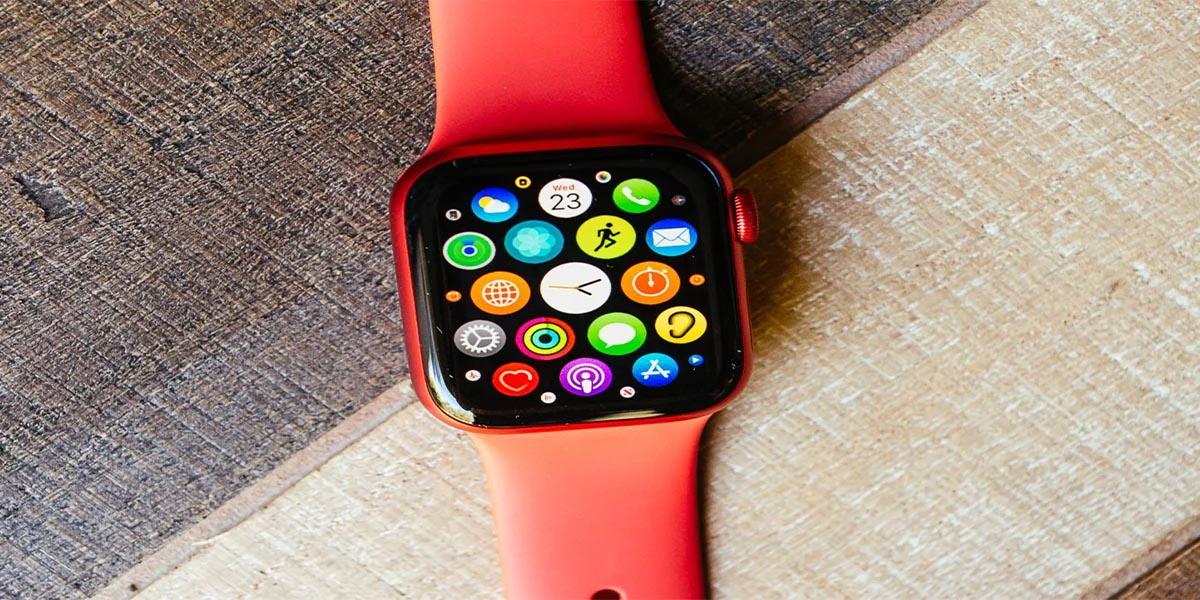


Los Apple Watch son relojes que cuentan con cientos de funciones y herramientas que puedes configurar, yendo desde cosas sencillas y básicas hasta temas que no lo son tanto.
En este caso, nos gustaría hablarte sobre la configuración del Zoom del reloj, algo que tiene una complejidad realmente mínima, sobre todo porque no será mucho lo que tendrás que hacer para adecuar dicho Zoom a las medidas que necesites.
Siguiendo con la última idea, esta configuración básicamente permite que tu dispositivo no se mantenga atascado en una dimensión de tamaño, por así decirlo. Ahora bien, tenemos hasta dos opciones disponibles para tratar este tema: llevar a cabo una acción rápida con ambos dedos en la pantalla, o habilitar la propia función de Zoom para acercar la pantalla con un doble toque.
Bien sea que te interese una cosa más que la otra, a continuación estaremos enseñándote los cortos pasos para poder tratar con esto del Zoom en un par de minutos, así que vamos a por ello.
Qué hacer para configurar el Zoom de tu Apple Watch
Como dijimos, lo primero que puedes hacer para tratar el Zoom de tu reloj es pulsar dos veces su pantalla con dos dedos al mismo tiempo, ya que esta acción lo que hará es permitir que puedas acercar y alejar la pantalla sin mucho problema.
En caso de que quieras cambiar la propia configuración de la función de Zoom, puedes hacerlo tranquilamente para acercar la pantalla con dobles toques, además de arrastrar los dedos sobre la pantalla para mostrar la zona que desees. Para esto tendrás que hacer lo siguiente:
– En tu Apple Watch, entra en la aplicación de Configuración.
– Baja y accede a la pestaña de Sensibilidad.
– En el apartado de Visión, pulsa sobre la opción de Zoom.
– Habilita la función pulsando sobre el interruptor.
– Una vez se desvanezca la notificación que se aparecerá en pantalla, baja un poco y define el nivel de zoom máximo que quieres que tenga el dispositivo.
Esto vendría siendo todo, así que ya sabes lo que debes hacer si es que quieres configurar un poco el tema del Zoom de tu Apple Watch, acción que puede ser requerida si quieres ver todo en un tamaño un poco más grande o pequeño, en ocasiones puntuales, etc.
Si te ha gustado el contenido Invítanos a un café. ¡Gracias por seguir leyéndonos!