


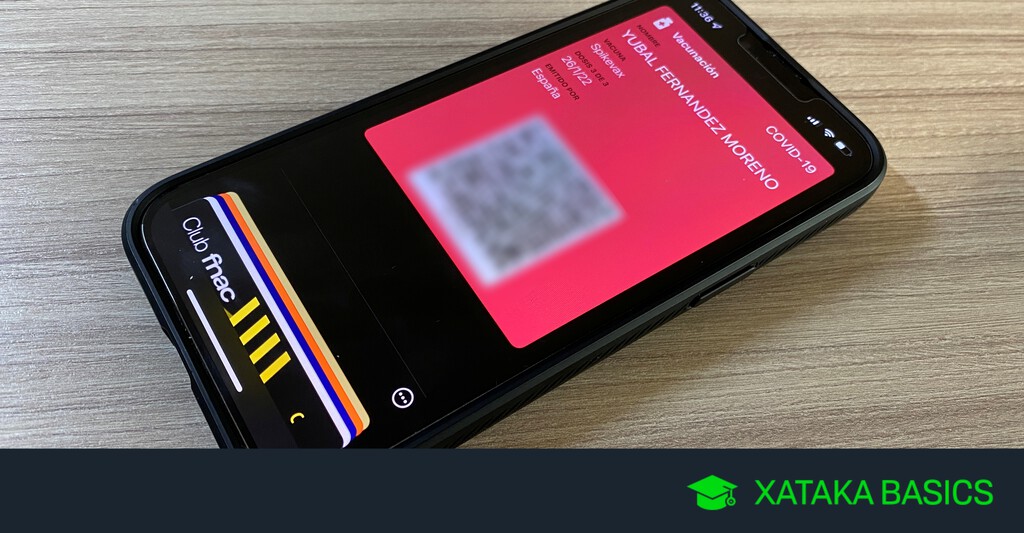


Vamos a explicarte cómo agregar tu certificado de vacunación a la Cartera y la app Salud de tu iPhone, simplemente utilizando el código QR de este certificado. Se trata de una de las novedades de iOS 15.4, y que a diferencia de usar Face ID con mascarilla, sí está disponible para todos los modelos de iPhone con esta versión.
Hasta ahora, uno de los métodos para tener el certificado COVID en tu móvil cuando era un iPhone era descargar el archivo PKPASS desde la web de Sanidad. Esto lo añadía a la aplicación Cartera, pero ahora Apple ha añadido una función nativa para esto que no requiere de ningún archivo PKPASS, solo del propio QR del certificado de vacunación, y que se integra también en la aplicación de Salud para poder acceder a él cuando quieras.
Cómo añadir el certificado de vacunación a tu iPhone
Para añadir el certificado de vacunación a tu iPhone, solo vas a necesitar dos cosas. Primero, necesitas el QR de tu certificado COVID, ya sea en papel o digital, y luego, tienes que abrir la cámara de tu iPhone. La función para detectar estos certificados está directamente implementada en la cámara.
Ahora, apunta con la cámara al código QR del certificado de vacunación. Cuando lo hagas, verás que la cámara lo reconoce con el nombre de Vacuna de la COVID-19, aunque también podrá detectar otros. Cuando veas este recuadro amarillo, pulsa sobre el indicador que te dice el tipo de certificado que es para interactuar con el contenido del QR.
Al pulsar sobre donde te ponía el tipo de certificado de vacunación que se trata, se te abrirá una ventana en la que te aparece la información completa del certificado. Esto te puede servir tanto para verificar certificados de otros como para añadir el tuyo. Si lo que quieres es añadir el tuyo al iPhone, tienes que pulsar sobre el botón de Añadir a Cartera y a Salud que te aparecerá debajo.
Y ya está. No necesitas hacer nada más. Te aparecerá un mensaje en el que se te pone Vacuna añadida, y ya tendrás el certificado COVID añadido tanto a la aplicación Cartera como a la de Salud.
Ahora ya podrás mostrar el certificado COVID desde Apple Pay, ya que cuando lo abras, debajo de tus tarjetas de débito tendrás el resto de tarjetas que tengas añadidas a la aplicación Cartera, y entre ellas estará el certificado. En él, se mostrará tu nombre, el número de dosis, la fecha de tu última vacunación y el código QR.
También podrás acceder al certificado COVID a través de la app Salud, ya que dentro de ella ahora tienes un a sección de Vacunaciones dentro del apartado Historial clínico. Pulsar en él, verás todos los tipos de vacunación que has añadido a Salud, entre ellas la del COVID.
–
La noticia
Cómo agregar tu certificado COVID de vacunación a las apps de Cartera y Salud de iOS usando su QR
fue publicada originalmente en
Xataka
por
Yúbal Fernández
.