


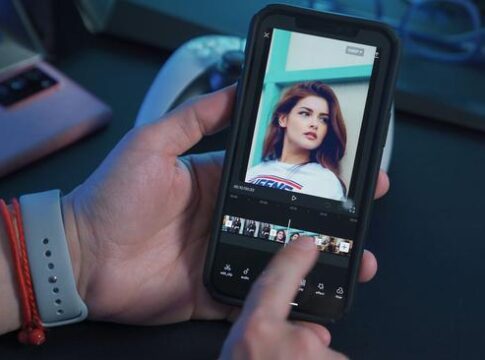


TikTok se ha convertido en una de las redes sociales más populares de la historia en muy poco tiempo. La dinamización del contenido en un formato breve y conciso en un momento en el que disponemos de muy poco tiempo dados los quehaceres del día a día, la aplicación ha acabado instalada en la mayoría de los móviles de todo el mundo. Muchos están aprovechando la ocasión para crear contenido y hacerse famosos, aunque para ello vas a necesitar saber cómo editar un vídeo para subirlo.
Lo cierto es que esto puede parecer un proceso complicado, sobre todo, para aquellos que nunca lo han hecho previamente, pero no hay por qué tener miedo. Hay una aplicación que ha desarrollado la propia TikTok que funciona especialmente bien y ofrece unos resultados profesionales. Se llama CapCut y vamos a enseñarte a usarla de manera sencilla e intuitiva para que puedas mejorar la calidad de los vídeos que subes o incluso si quieres empezar a crearlos.
Descargar CapCut y primeros pasos
La mejor aplicación para editar vídeos de TikTok desde el móvil es CapCut y está disponible, tanto en el ecosistema Android como en iOS de iPhone. En ambas de manera gratuita y con un peso que oscila los 250 MB de almacenamiento. No obstante, hay que tener en cuenta que los vídeos editados también van a ocupar espacio, así que procura tener de sobra o comprar una tarjeta MicroSD para aumentar la capacidad. CapCut funciona en smartphones con Android 5.0, iOS 11.0 o versiones posteriores.
Una vez descargada la aplicación, puedes elegir entre iniciar sesión para tener guardados todos tus vídeos en la cuenta o seguir como invitado. Ojo, porque si optas por esta última opción y pierdes los datos del teléfono, te lo roban o se estropea, no podrás recuperar los vídeos de ninguna forma. Después, aparecerás en el menú que, como puedes ver, es bastante sencillo, mostrando todas las funciones de CapCut a simple vista y a un solo toque.
Aprende a editar vídeos en TikTok
Para crear vídeos y subirlos a TikTok tan solo hay que pulsar en el botón grande con el mensaje ‘Nuevo proyecto’ y comenzará el proceso. Lo primero es seleccionar el vídeo sobre el que deseas trabajar y recortarlo a tu gusto en el caso de que únicamente quieras un fragmento concreto de la grabación. Cuando ya lo tengas, toca en ‘Agregar’ para empezar la edición.
Cabe destacar que el tipo de edición dependerá del contenido, así que el objetivo de este artículo pasa por conocer las principales herramientas de CapCut para TikTok. Luego, deberás dar rienda suelta a tu creatividad para aprovechar todas estas funciones que esconde la app en su interior y que son bastante fáciles de usar.
Hay 5 opciones que hay que conocer de forma obligatoria para dotar de calidad tus vídeos de TikTok: Editar, Audio, Texto, Efectos y Ajustes. De modo que vamos a repasar cada uno de ellos para saber cómo exprimir al máximo las capacidades de CapCut a la hora de editar vídeos.
Editar
Esta función es la principal que vas a utilizar para dar forma a los vídeos que vas a subir a TikTok. Esta herramienta te permite cortar el vídeo en fragmentos, acelerar o disminuir la velocidad de la grabación o una parte específica, aplicar efectos de transición, hacer que la cámara siga tus movimientos enfocando tu cara, estabilizar el movimiento, añadir máscaras de superposición e incluso reducir el ruido de fondo, entre otras muchas posibilidades. Prueba cada opción de manera individual para ver cómo afecta al vídeo hasta conseguir el resultado que tengas en tu cabeza.
Audio
Desde CapCut es posible añadir música a tus vídeos, desde las canciones más virales de TikTok hasta efectos de sonido. Todo ello sin necesidad de descargar nada, aunque también puedes utilizar audios guardados en una carpeta del móvil o grabar sobre el vídeo para narrarlo en tiempo real. Además, le puedes pasar una revisión de copyright para ver que no incumples las leyes.
Texto
Añadir texto al vídeo de TikTok que estás editando es muy simple desde esta herramienta con la opción ‘Más texto’, desde la que también podrás cambiar el tipo de fuente, estilo, animación… Aunque la mayoría de las veces te aconsejamos utilizar la función ‘Subtítulos automáticos’ para subtitular el vídeo sin hacer nada más.
Efectos
CapCut esconde una infinidad de efectos para mejorar la calidad de tus vídeos al editar para TikTok. Lo mejor es que les eches un vistazo por tu cuenta, ya que hay miles de posibilidades a tu alcance y en función del tipo de grabación que estás creando necesitarás uno u otro, ya sea para desenfocar, realizar un enfoque inteligente, poner un borde resplandeciente alrededor del sujeto…
Ajustes
Antes de terminar de editar el vídeo, es importante comprobar la sección de ajustes de CapCut por si hay que retocar algún aspecto en concreto para perfeccionarlo, como el brillo, contraste, exposición… Esta clase de elementos y muchos otros se pueden configurar rápidamente con una barra que se desliza hacia los lados, así que tómate tu tiempo para dar con el resultado ideal.
Una vez finalizado el proceso de edición con estas 5 herramientas fundamentales de CapCut para subir vídeos a TikTok, lo único que falta por hacer es seleccionar la resolución e imágenes por segundo para luego tocar en el botón de la esquina superior derecha para exportar el vídeo y guardarlo en tu teléfono. Con esto ya tendrás tu grabación lista para convertirse en tendencia dentro de la red social, así que te animamos a descubrir por ti mismo todo lo que ofrece la app de edición.
The post Cómo editar vídeos para TikTok desde el móvil: primeros pasos y herramientas principales appeared first on MovilZona.