


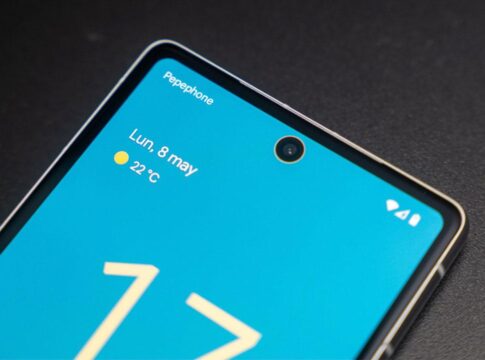


Sabemos de antemano que la batería es un elemento indispensable para los usuarios y que los móviles de Google en alguna ocasión han recibido quejas acerca de su duración. Hoy en día estos problemas están más que solventados, pero nunca está de más conocer los procedimientos necesarios para ahorrar batería en tu Google Pixel y alargar su autonomía lo máximo posible. Esto te permitirá llegar a un evento o al final del día con el suficiente porcentaje de batería y no quedarte totalmente incomunicado.
Todos los móviles Android de la actualidad cuentan con funciones de ahorro de energía, aunque los Google Pixel y su batería van más allá con algunas opciones exclusivas fruto de la versión del sistema operativo que incorporan. Utilizarlas sabiamente para reducir el consumo de batería en tu teléfono es indispensable, así como combinarlas para conseguir un resultado más efectivo.
Cuidados recomendados para la batería
Antes de conocer en profundidad las diferentes opciones, trucos, ajustes o como quieras llamarlo para ahorrar batería en tu Google Pixel es aconsejable tener en cuenta una serie de nociones básicas. Estas son indispensables para mejorar la autonomía del dispositivo en diferentes circunstancias, ya sea para cuidar la batería del teléfono o reducir al máximo el consumo con una simple función.
Usar cargadores oficiales
Lo primero que uno debe hacer es usar los cargadores oficiales o certificados de fabricantes, en este caso Google. Utilizar el adaptador de corriente ideal junto con el cable que viene en la caja del móvil es lo mejor que puedes hacer para mantener intacta la salud de la batería de tu Google Pixel. El cargador oficial de Google cuesta unos 30 euros y ofrece 30W de carga rápida para todos los móviles de la marca estadounidense compatibles, mientras que el cargador inalámbrico te sale por 79,99 euros.
Activar la función de Carga inteligente
Los fabricantes son conscientes de que en numerosas ocasiones dejas tu smartphone cargando por la noche y esto puede acabar siendo dañino a largo plazo; siempre y cuando no actives la opción Carga inteligente. Esta es fundamental para ahorrar batería en tu Google Pixel, asegurándote de que el teléfono no se queda cargando toda la noche debido a que el propio sistema se encarga de detener la carga. Primero necesitará unas 2 semanas para aprender de tus hábitos de carga y conocer a qué hora empiezas a usar el móvil. De esta forma, tu Google Pixel reconocerá los tiempos de carga aproximados y comenzará a parar el proceso cuando sea necesario. Estas son las instrucciones para activar la Carga inteligente:
Abre la app de ajustes en tu Google Pixel.
Selecciona el apartado Batería.
Activa Usar Carga inteligente.
Habilitar el modo Ahorro de energía extremo cuando sea necesario
Esta función de Android resulta de gran utilidad cuando tienes poca batería en tu Google Pixel y quieres estirarla al máximo. El principal inconveniente es que solo deja activas las funciones indispensables del teléfono, así como algunas apps que tu decidas tener a mano y desactivando el resto. El fondo de pantalla se simplificará al igual que la interfaz, reduciendo todo lo posible el consumo de energía. Así se activa el modo Ahorro de energía extremo en móviles Google Pixel:
Accede a los ajustes de tu teléfono.
Entra a la sección de la batería.
Selecciona Ahorro de batería.
Activa Ahorro de batería extremo
Ahorra batería en tu Google Pixel desde los ajustes de pantalla
Otro de los componentes que más batería gasta de tu Google Pixel es la pantalla. En ella se reproduce constantemente todo lo que pasa en el dispositivo y hay diferentes aspectos que influyen en el consumo de energía. La calidad de imagen, brillo, animaciones… todos estos elementos hacen que la autonomía descienda rápidamente en algunos casos y conviene saber cómo tomar medidas.
Utiliza un fondo estático y no animado
Establecer un fondo de pantalla animado es la peor decisión que puedes tomar para elegir un wallpaper. Estos gastan mucha más batería que uno estático debido a que la pantalla está continuamente en movimiento y cambiando los colores de la imagen.
Lo más recomendable es utilizar un fondo con tonos oscuros para ahorrar batería de tu Google Pixel y puedes hacerlo con tan solo mantener pulsado con el dedo en la pantalla de inicio. Luego, basta con seleccionar el fondo de pantalla que más te guste.
Desactiva la pantalla cuando no la estás usando
Cuando no estás con el móvil en la mano es importante que la pantalla se apague para no seguir consumiendo batería de tu Google Pixel. Por esta razón, los móviles de la marca estadounidense cuentan con una funcionalidad que permite apagar por completo la pantalla del móvil incluso cuando estás cerca o levantas la mano. Esto se hace a través de la opción de Pantalla de bloqueo inactiva para los modelos Pixel 4, aunque aquellos con uno de los lanzamientos posteriores deben hacer lo siguiente:
Abre la aplicación de ajustes de Google Pixel.
Accede al interior del apartado Pantalla y selecciona Avanzado.
Pulsa sobre Pantalla de bloqueo.
Desactiva Mostrar información y hora.
Desactiva la pantalla fluida para ahorrar batería
La velocidad de las animaciones y su fluidez depende de la tasa de refresco del dispositivo. Todos los móviles Google Pixel actuales cuentan con una tasa de 90 Hz como mínimo o 120 Hz en su máximo. Esta función es una de las que más batería consume en smartphones debido a que algunos contenidos utilizan la mayor fluidez posible, mientras que al limitar la tasa de refresco haces que las animaciones sean algo más bruscas en favor de ganar duración de batería en tu Google Pixel. Estas son las instrucciones para modificar este ajuste:
Entra (de nuevo) a los ajustes dentro de tu teléfono móvil.
Toca en la sección Pantalla y accede a los ajustes avanzados.
Selecciona Pantalla fluida y desactiva la casilla.
Reduce el consumo de batería en segundo plano de tu Google Pixel
Las aplicaciones, funciones y ajustes de tu Google Pixel gastan batería incluso cuando no se están usando. El desgaste puede ser bastante considerable si tienes muchas opciones activadas, así que ten cuidado con esto. Sin embargo, hay diferentes formas de acabar con el consumo de energía en segundo plano y las más efectivas son las siguientes:
Desactiva la función Conexión compartida y punto de acceso
Dos de las opciones de Google Pixel y Android que más batería consumen en segundo plano son Conexión compartida y Punto de acceso. Esta última sirve para convertir tu teléfono en un router al que pueden conectarse otros dispositivos, consumiendo parte de tus datos móviles eso sí. Sin esta la Conexión compartida no funciona, así que merece la pena deshabilitar esta opción:
Abre los ajustes del móvil.
Pulsa en Redes e Internet y Compartir Internet.
Desactiva la opción Compartir Internet.
Restringe las apps que más batería gastan de tu Google Pixel
Hay aplicaciones que consumen mucha más batería que otras por diferentes motivos, ya sea por una mala optimización de la app, notificaciones que no paran de llegar o un rendimiento en segundo plano que deja que desear. Casi todas las aplicaciones gastan batería incluso cuando no se están usando, lo que puede reducir la batería de tu Google Pixel, así que hay que tomar medidas:
Entra a los ajustes de tu teléfono.
Accede a la sección Batería y toca sobre Uso de batería.
Pulsa en Ver por aplicaciones para ordenar las apps.
Toca sobre cualquier app y desmarca la casilla Permitir uso en segundo plano (ten en cuenta que esto puede limitar la aplicación).
Haz que tu Google Pixel deje de identificar canciones constantemente
Tu Google Pixel tiene una función para identificar de forma automática y constantemente las canciones que suenan a tu alrededor. Se trata de una especie de Shazam integrado en el propio smartphone que muestra en las notificaciones o la pantalla de bloqueo cuál es la canción que está sonando. El simple hecho de que funcione todo el rato sin parar implica un consumo de batería elevado y puedes evitarlo así:
Abre la app de ajustes en tu Google Pixel.
Selecciona Sonido y vibración y accede a la función Está Sonando.
Desactiva la casilla Identificar las canciones que suenen cerca.
The post Cómo hacer que la batería de tu Google Pixel dure lo máximo posible appeared first on MovilZona.